Showing posts sorted by relevance for query Cisco. Sort by date Show all posts

Saturday, August 31, 2019

Konfigurasi Per-VLAN Spanning Tree+ (PVST+) di Switch Cisco


Per-VLAN Spanning Tree

Cisco mengembangkan sebuah protokol preventari yang di sebut dengan PVST yaitu

  • PVST (Inter-Switch Link)
  • PVST + (802.1q)
Kedua protokol tersebut menerapkan STP secara terpisah untuk setiap VLAN nya. Untuk Switch Cisco sekarang umumnya sudah menerapkan PVST+ dan hanya  dapat mengimplementasikan spanning tree untuk VLAN, jika Switch di dalam jaringan tersebut menerapkan VLAN Spanning Tree Protocol yang sama. OK kita akan lanjut ke konfigurasi PVST+

Buatlah topologi seperti di bawah ini. Lakukan konfigurasi IP pada setiap PC, VLAN, dan Trunking di masing masing Switch


Lalu kita konfigurasi PVST setiap Switch, perintah: spanning-tree mode pvst


Lalu kalian tentukan VLAN 10 akan dilewati jalur mana, dan VLAN 20 akan lewat jalur mana

Disini saya akan menggunakan jalur VLAN 10 melewati Switch 2, sedangkan jalur VLAN 20 melewati Switch 3


Switch 2

Lalu kita masukkan VLAN 10 dan VLAN default ke root primary, Sedangkan kita masukkan VLAN 20 dan VLAN 99 ke root secondary


Jadi apa perbedaan root primary dengan secondary ?? primary adalah jalur utama frame sedangkan secondary adalah jalur cadangan, biasanya jalur cadangan ini digunakan ketika suatu port dimatikan atau terjadinya broken link

Switch 3

Kita lakukan konfigurasi kebalikan dari Switch 2 yaitu, VLAN 20 dan VLAN 99 ke root primary. VLAN 1 dan default ke root secondary


Lalu kalian coba untuk mensimulasikan pengiriman paket dari PC 1 ke PC 3, dan PC 2 ke PC 4. Jika jalurnya sesuai dengan jalur yang kita buat berarti konfigurasi PVST telah berhasil


Wednesday, August 21, 2019

Trunking encapsulation di Switch Cisco


Ethernet frame pada Switch layer 2


Gambar diatas merupakan isi dari ethernet frame yang terdapat pada ethernet frame switching layer 2 ketika terjadi sebuah traffic yang melewati switch tersebut. Seperti yang kita ketahui bahwa trunk beroperasi pada layer 2 yang membawa beberapa VLAN dalam satu jalur link yang terkoneksi antar Switch, akan tetapi isi dari ethernet frame tersebut tidak ada field untuk VLAN. Misal ada dua traffic VLAN yaitu VLAN 10 dan VLAN 20 yang masuk ke dalam sebuah Switch dan akan dilewatkan ke antar Switch menggunakan trunk port. Lalu bagaimana Switch bisa mengetahui traffic VLAN tersebut milik VLAN 10 ataupun VLAN 20 agar masing masing VLAN tersebut dapat terkoneksi antar Switch, sementara pada ethernet frame tidak terdapat field untuk VLAN, karena itulah diperlukannya trunk encapsulation 

Ada 2 jenis trunk encapsulation yang dapat digunakan di Switch:
  • Inter-Switch Link (ISL)
ISL hanya bisa digunakan pada perangkat Cisco saja, oleh karena itu ISL sudah jarang sekali dipakai.
  • IEEE 802.1q
IEEE 802.1q merupakan protokol standard yang bisa digunakan oleh semua Switch. Mulai dari Cisco, Mikrotik, dll


Ethernet Frame 802.1q 


Di ethernet frame 802.1q frame di modifikasikan dengan menyisipkan field yaitu tag yang berisikan VLAN ID. Misal port pada Switch di set ke mode access untuk VLAN 10, maka semua paket yang datang dari PC yang berada di VLAN tersebut akan di tag dengan VLAN 10. Dari sini lah Switch akan tahu dari VLAN mana paket tersebut berasal.

Pada tag frame ini terdapat 2 perbedaan ketika ethernet frame melewati port pada Switch yaitu:
  • Untagged VLAN 
Proses untagged terjadi pada port yang di set ke dalam mode access yang artinya tidak akan ada penambahan VLAN baru pada ethernet frame, jika masuk atau keluar pada port ini. Hal ini dikarenakan jika ethernet frame masuk dan keluar melalui port yang kedua duanya adalah access port yang pastinya kedua port tersebut di assign di VLAN yang sama, maka Switch tidak perlu tahu ethernet frame tersebut datang dari VLAN berapa.
  • Tagged VLAN 
Proses tagged terjadi pada port mode trunk yang artinya akan ada penambahan VLAN tag pada ethernet frame jika keluar melalui port ini. Hal ini dikarenakan pada umumnya trunk port di Switch terhubung ke perangkat layer 3 seperti Router. Dimana port pada Router tersebut menggunakan sub interface yang berisikan informasi tentang tag VLAN, jadi ethernet frame yang keluar melalui trunk port di Switch yang mengarah ke Router diberi tag agar Router tahu traffic tersebut datang dari VLAN mana saja.


Thursday, July 25, 2019

Konfigurasi VoIP via Cisco


Cisco merupakan perangkat lunak virtual yang digunakan untuk mensimulasikan topologi jaringan dan meniru modern jaringan komputer, so kita let's go ke proses

1. Kita tambahkan Router tipe 2811


 2. Tambahkan juga Switch tipe 2960


 3. Kita hubungkan memakai kabel straight


 4. Di Router kita arahkan ke FastEthernet0


 5. Lalu di switch kita arahkan ke FastEthernet0/1


 6. Kita tambahkan 4 IP Phone 


 7. Dan hubungkan memakai kabel straight


 8. IP phone 1: Switch arahkan  FastEthernet0/2, IP Phone arahkan ke Switch
IP phone 2: Switch arahkan  FastEthernet0/3, IP Phone arahkan ke Switch
IP phone 3: Switch arahkan  FastEthernet0/4, IP Phone arahkan ke Switch
IP phone 4: Switch arahkan  FastEthernet0/5, IP Phone arahkan ke Switch


9.  Lalu kita klik IP Phone dan pasang Cisco VoIP power adapter ke port nya

*Ulangi ke semua IP Phone


 10. Kita buka terminal Switch

11. Setting Voice Vlan 1 di switch
Switch>enable
Switch#configure terminal
Enter configuration commands, one per line. End with CNTL/Z.
Switch(config)#interface range fastethernet 0/1 - 5
Switch(config-if-range)#switchport mode access
Switch(config-if-range)#switchport voice vlan 1
Switch(config-if-range)#exit
Switch(config)#exit
Switch#
%SYS-5-CONFIG_I: Configured from console by console

Switch#copy running-config startup-config
Destination filename [startup-config]?
Building configuration...
[OK]
Switch#


* Perintah interface range fastethernet 0/1 - 5 adalah untuk melakukan konfigurasi pada beberapa interface jadi jumlah angka setelah strip sesuai dengan jumlah interface kita
* Perintah switchport mode access adalah untuk masuk ke mode access switch
* Perintah switchport voice vlan 1 adalah untuk menset interface 0/1 - 0/5 untuk mengakses voice vlan 1

12. Setting IP Adress router
Router>enable
Router#configure terminal
Enter configuration commands, one per line. End with CNTL/Z.
Router(config)#interface fastethernet 0/0
Router(config-if)#ip address 172.18.0.122 255.255.255.0
Router(config-if)#no shutdown

Router(config-if)#
%LINK-5-CHANGED: Interface FastEthernet0/0, changed state to up

%LINEPROTO-5-UPDOWN: Line protocol on Interface FastEthernet0/0, changed state to up

Router(config-if)#exit

Router(config)#


*IP address kita atur bebas asalkan jangan sama dengan IP network
*Perintah interface fastethernet 0/0 adalah sesuai dengan interface yang kita atur di router karena tadi saya arahkan ke fastethernet0/0 jadi kita atur ke fastethernet 0/0

13. Setting IP DHCP
Router(config)#ip dhcp pool voice
Router(dhcp-config)#default-router 172.18.0.122
Router(dhcp-config)#network 172.18.0.5 255.255.255.0
Router(dhcp-config)#option 150 ip 172.18.0.122
Router(dhcp-config)#exit
Router(config)#ip dhcp excluded-address 172.18.0.122
Router(config)#


* Perintah ip dhcp pool voice adalah membuat sebuah DHCP service dengan nama voice
* Perintah default-router 172.18.0.122 untuk menset alamat tersebut sebagai gateway
* Perintah network 172.18.0.122 255.255.255.0 untuk menset network dan subnetmask untuk DHCP dan IP network tidak boleh sama dengan IP address, karena akan bertabrakan
* Perintah option 150 ip 172.18.0.122 adalah untuk menset option 150 untuk ip tersebut (option untuk memberikan alamat IP dari daftar TFTP server
* Perintah ip dhcp excluded-address 172.18.0.122 adalah untuk mengeluarlan alamat 172.18.0.122 agar ketika ada DHCP request, ip tidak diberikan ke DHCP client sehingga tidak terjadi conflict

14. Setting Telephony service

Router(config)#telephony-service
Router(config-telephony)#max-dn 4
Router(config-telephony)#max-ephones 4
Router(config-telephony)#ip source-address 172.18.0.122 port 2000
Router(config-telephony)#auto assign 1 to 5
Router(config-telephony)#auto assign 4 to 6
Router(config-telephony)#exit


* Perintah max-dn 4 adalah untuk menentukan max jumlah dial number
* Perintah max-ephones 4 adalah untuk menset jumlah IP Phone yang dapat teregister
* Perintah ip source-addresss 172.18.0.122 port 2000 adalah untuk menset ip router lokal dan port layanan komunikasi

15. Setting dial number di router
Router(config)#ephone-dn 1
Router(config-ephone-dn)#%LINK-3-UPDOWN: Interface ephone_dsp DN 1.1, changed state to up

Router(config-ephone-dn)#number 1111
Router(config-ephone-dn)#
%IPPHONE-6-REGISTER: ephone-1 IP:172.18.0.3 Socket:2 DeviceType:Phone has registered.

Router(config-ephone-dn)#ephone-dn 2
Router(config-ephone-dn)#%LINK-3-UPDOWN: Interface ephone_dsp DN 2.1, changed state to up

Router(config-ephone-dn)#number 2222
Router(config-ephone-dn)#
%IPPHONE-6-REGISTER: ephone-4 IP:172.18.0.1 Socket:2 DeviceType:Phone has registered.

Router(config-ephone-dn)#ephone-dn 3
Router(config-ephone-dn)#%LINK-3-UPDOWN: Interface ephone_dsp DN 3.1, changed state to up

Router(config-ephone-dn)#number 3333
Router(config-ephone-dn)#
%IPPHONE-6-REGISTER: ephone-3 IP:172.18.0.2 Socket:2 DeviceType:Phone has registered.

Router(config-ephone-dn)#ephone-dn 4
Router(config-ephone-dn)#%LINK-3-UPDOWN: Interface ephone_dsp DN 4.1, changed state to up

Router(config-ephone-dn)#number 4444
Router(config-ephone-dn)#
%IPPHONE-6-REGISTER: ephone-2 IP:172.18.0.4 Socket:2 DeviceType:Phone has registered.

Router(config-ephone-dn)#exit
Router(config)#exit
Router#
%SYS-5-CONFIG_I: Configured from console by console

Router#copy running-config startup-config
Destination filename [startup-config]?
Building configuration...
[OK]

Router#


*Perintah ephone-dn [number] adalah untuk menkonfigurasi dial number phone tersebut
* Setelah kita menambahkan number pada Phone, kita tunggu sesaat sampai ada tulisan number has registered

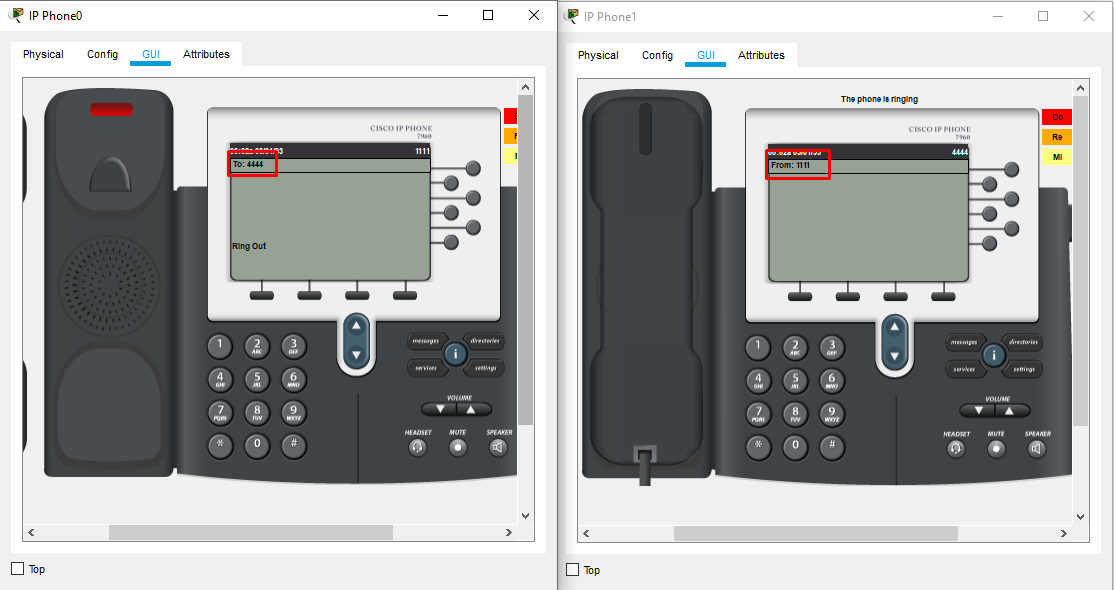
16. Lalu kita coba telepon dari Phone 0 ke Phone 1, 2, 3

Nah jika tersambung lampu indikator dari telepon itu akan berkedip kedip / ada tulisan connected




Friday, October 18, 2019

Konfigurasi PAgP mode di Switch Cisco


Port Aggregation Protocol atau disingkat dengan PAgP. PAgP merupakan protocol proprietary cisco, yang digunakan untuk membuat etherchannel secara otomatis. Sama halnya seperti LACP bahwa PAgP diharuskan untuk mengkonfigurasi di kedua belah pihak, karena jika hanya satu saja maka port etherchannel tidak akan terbentuk atau mempunyai status standalone. PAgP akan mengirimkan sebuah paketyang akan dikirimkan tiap 30 detik "for ensuring consistency" untuk memastikan apakah pada jaringan tersebut masih memiliki konfigurasi yang sama.

PAgP memiliki 2 mode channel, yaitu:

  • Mode Auto
Merupakan sebuah mode dimana port ini tidak akan melakukan negosiasi terhadap Switch lainnya, jadi mode ini hanya menerima paket dari Switch yang lain yang dikonfigurasi mode desirable.
  • Mode Desirable
Merupakan sebuah mode dimana port ini bertujuan untuk melakukan negosiasi terhadap Switch lain, mode ini yang mengirimkan paket ke Switch lainnya.

Jadi dari kedua mode tersebut, bahwa ketika kita ingin membentuk etherchannel PAgP mode di salah satu Switch harus dikonfigurasi mode Desirable, agar Desirable ini mengirimkan paket supaya Switch lawannya mendapatkan informasi atau paket yang dikirim. Jadi sudah pasti jika kita mengkonfigurasi mode auto di kedua Switch, maka port etherchannel tidak akan terbentuk. OK agar lebih jelas kita akan coba lakukan konfigurasinya.

1. Buatlah topologi seperti gambar dibawah, dan juga jangan lupa untuk memasukkan PC sesuai dengan VLAN nya masing masing


 2.  Lalu kita masukkan port fa0/1 dan fa0/2 ke channel group 1 dengan mode desirable, sebelum itu kita ubah terlebih dahulu ke mode trunk

SW1(config)#interface range fastethernet 0/1-2
SW1(config-if-range)#switchport mode trunk

SW1(config-if-range)#channel-group 1 mode desirable


 3. Kita coba cek hasil dari port channel yang telah dibuat dengan perintah

SW1(config-if-range)#do show etherchannel summary


Dari gambar diatas bisa kita lihat bahwa status dari port channel masih down dan juga status dari port fa0/1 dan fa0/2 masih dalam keadaan standalone, nah maka dari itu kita akan coba lakukan konfigurasi juga di SW2.

 4. OK kita lakukan hal yang sama seperti di SW 1

SW2(config)#interface range fastethernet 0/1-2
SW2(config-if-range)#channel-group 1 mode desirable


 5. Dan kita coba cek lagi status dari port channel


Nah sekarang status dari port tersebut sudah SU yang artinya port tersebut sudah bisa digunakan.
Selanjutnya kita akan coba dimana Switch 1 menggunakan mode desirable dan Switch 2 menggunakan mode auto

Kita hapus terlebih dahulu konfigurasi etherchannel mode desirable pada Switch 2 dengan perintah

SW2(config-if-range)#no channel-group 1 mode desirable

Lalu kita ubah menjadi mode auto

SW2(config-if-range)#channel-group 1 mode auto


Kita cek lagi status dari port channel


Ternyata port channel tersebut masih bisa digunakan, lalu kita akan coba jika di kedua Switch tersebut sama sama menggunakan mode auto

Kita hapus terlebih dahulu konfigurasi PAgP di Switch 1

SW1(config-if-range)#no channel-group 1 mode desirable

Lalu kita lakukan konfigurasi PAgP mode auto

SW1(config-if-range)#channel-group 1 mode auto


 Dan kita coba cek port channel


Nah status dari port tersebut ternyata down dan juga status dari port fa0/1 dan fa0/2 juga dalam keadaan standalone.

Monday, July 29, 2019

Membuat password di user exec mode dan privilage exec mode Cisco


Perlu kalian ketahui perbedaan dari user exec mode dan privilage exec mode, jadi apa si perbedaannya ??

  • User exec mode: hanya memiliki perintah perintah terbatas, biasanya hanya meliputi perintah monitoring dan view. User exec mode tidak mengizinkan untuk melakukan konfigurasi dalam suatu perangkat. User exec mode biasanya ditandai dengan prompt >-
  • Privilage exec mode: berisi perintah perintah untuk mengakses suatu perangkat, kita juga bisa melakukan konfigurasi pada suatu perangkat. Global configuration mode dan mode lainnya hanya dapat melalui privilage exec mode.Privilage exec mode biasanya ditandai dengan prompt #
Oleh karena itu sangat diperlukan mengatur password dari kedua mode tersebut agar hanya orang orang tertentu yang bisa mengaksesnya, terutama di privilage exec mode


Mengatur password di User exec mode

1. Kita buat terlebih dahulu topologinya yaitu 1 PC dengan Router dan dihubungkan dengan kabel console. Biasakan untuk selalu mengganti hostname dan membuat banner

2. Masukkan userneme dan password yang akan kita buat > kita masuk ke user exec mode

R1-Router(config)#username fakhri password tkjbisa
R1-Router(config)#line console 0
R1-Router(config-line)#login local
R1-Router(config-line)#exit
R1-Router(config)#end
R1-Router#
%SYS-5-CONFIG_I: Configured from console by console

R1-Router#exit


* Perintah line console 0 adalah perintah untuk memasuki port console yang berjumlah 1
* Perintah login local adalah perintah ketika sesorang membuat username dan password dengan menggunakan kabel console. Perangkat akan melakukan pengecekan apakah terdapat konfigurasi username dan password di dalam perangkat tersebut

3. Lalu di user exec mode ini kita dimintai untuk memasukkan username dan password, karena kita sudah mengatur username dan passwordnya tadi


Mengatur password (tidak terenkripsi) di Privilage exec mode 

1. Masuk ke Privilage exec mode dan juga ke global config > lalu atur password

R1-Router>enable
R1-Router#configure terminal
Enter configuration commands, one per line. End with CNTL/Z.
R1-Router(config)#enable password smkbisa
R1-Router(config)#end
R1-Router#
%SYS-5-CONFIG_I: Configured from console by console


2. Lalu kita keluar dari Privilage exec mode > masuk ke user exec mode > masuk lagi ke Privilage exec mode > lalu kita masukkan password yang sudah dibuat

R1-Router#disable
R1-Router>enable
Password:
R1-Router#


Password yang kita buat tadi tidak terenkripsi. Kalian bisa mengeceknya dengan cara masukkan perintah show running-config


Lalu bagaimana agar password tersebut terenkripsi ?? Caranya kita masukkan perintah untuk mengenkripsikan password tersebut yaitu service password-encryption


Lalu kita cek lagi > masukkan perintah do show running-config, bisa kalian lihat password kita telah terenkripsi


Tetapi password ini masih bisa dibaca dengan aplikasi cisco password cracker, lalu bagaimana agar passsword dapat terenkripsi dengan baik ??


Mengatur password (sudah terenkripsi) di Privilage exec mode dengan enable secret


1. Kita masukkan perintah enable secret [password] > keluar dari Privilage exec mode

R1-Router(config)#enable secret smktkj
R1-Router(config)#end
R1-Router#
%SYS-5-CONFIG_I: Configured from console by console

R1-Router#disable


2. Kita masuk lagi ke Privilage exec mode dan masukkan password dari perintah enable secret


 3. Kita cek untuk melihat apakah password kita terenkripsi apa tidak ?? dengn cara masukkan perintah show running-config. Bisa kalian lihat perbedaan dari perintah enable password dan enable secret. Perintah enable secret sudah langsung terenkripsi dengan sempurna.


Lalu bagaimana jika kita melakukan konfigurasi enable secret terlebih dahulu, setelah itu baru kita mengatur enable password. Manakah passsword yang akan dipakai ?? Kita langsung saja coba

1. Kita hapus terlebih dahulu konfigurasi  yang telah kita buat tadi

R1-Router(config)#no enable password
R1-Router(config)#no enable secret
R1-Router(config)#


2. Kita cek dengan cara masuk ke user exec mode dan masuk lagi ke Privilage exec mode, lalu kalian lihat apakah masih disuruh untuk memasukkan password apa tidak, jika tidak berarti password yang telah kita buat sudah terhapus 


3. Lalu kita buat kedua password tersebut

R1-Router(config)#enable secret smktkj
R1-Router(config)#enable password tkjbisa
R1-Router(config)#end
R1-Router#
%SYS-5-CONFIG_I: Configured from console by console


4. Kita cek dengan cara masuk ke User exec mode dan masuk lagi ke Privilage exec mode. Lalu kalian coba masukkan password dari perintah enable password. Setelah kita memasukkan password, perangkat tersebut menolak / password salah


Jadi coba kita masukkan password dari perintah enable secret


Nah bisa kalian lihat bahwa perangkat tersebut hanya menerima password dari perintah enable secret. Lalu kenapa bisa begitu ?? hal ini dikarenakan perangkat akan memilih password yang sudah terenkripsi sempurna untuk menjaga keamanannya
