File Transfer Protocol (FTP)
FTP adalah sebuah protokol internet yang berjalan di dalam lapisan aplikasi sebagai standar untuk pengiriman file komputer antar mesin mesin dalam sebuah jaringan. FTP merupakan salah satu protokol internet yang paling awal dikembangkan dan masih digunkan hingga saat ini. Fungsi FTP adalah untuk melakukan pengunduhan (download) dan pengunggahan (upload) berkas-berkas komputer antar klien FTP dan server FTP.
Cara kerja FTP
Sebuah klien FTP merupakan aplikasi yang dapat mengeluatkan perintah-perintah FTP ke sebuah server FTP. Sementara server FTP adalah sebuah komputer yang merespons perintah-perintah dari sebuah klien FTP. Perintah-perintah FTP dapat digunakan untuk mengubah direktori, memgubah modus pengiriman antara biner dan ASCII, mengunggah berkas komputer ke server FTP, serta mengunduh berkas dari server FTP.
Sebuah server FTP diakses menggunakan universal resource identifier (URI) dengan menggunakan format ftp://nameserver. Klien FTP dapat menghubungi server FTP dengan membuka URI tersebut. FTP menggunakan protokol TCP (Transmission Control Protocol) untuk komunikasi data antara FTP klien dan FTP server. Sehingga di antara kedua komponen tersebut akan tercipta sebuah sesi komunikasi sebelum pengiriman data dimulai.
Ok kita lanjut ke proses
Buka server manager terlebih dahulu
Pada server manager kita klik add roles and features
Lalu akan muncul pop berisikan bahwa password adimistrator yang lebih aman, IP yang telah di konfigurasi, dan security update yang telah terinstal > klik next
Pilih role based or feature based > klik next
Lalu pilih server yang nantinya akan kita install ftp > klik next
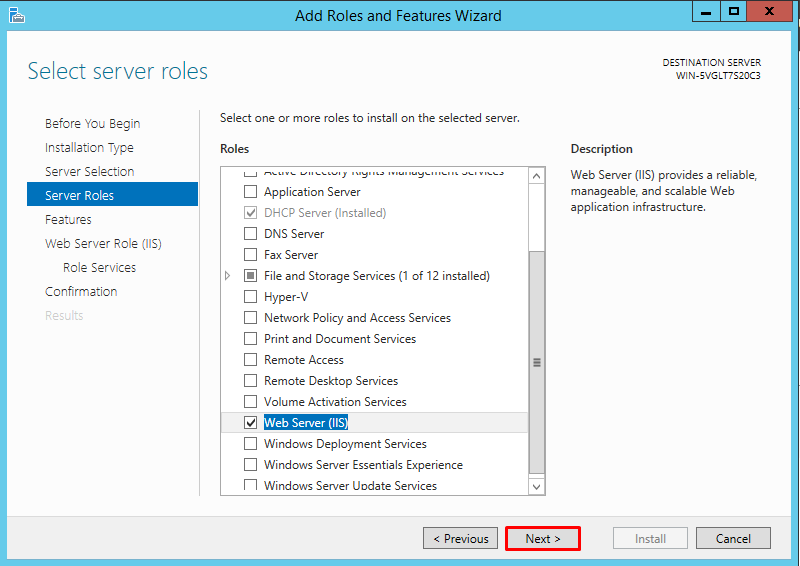
Lalu Pilih web server, karena FTP memerlukan web server
Klik add features untuk menginstal paket web server yang nantinya akan kita install
Klik next
Lalu kita next lagi, karena tidak ada penambahan paket lagi yang akan di install
Akan muncul pop up yang berisikan versi yang digunakan IIS adalah 8.5 > klik next
Karena kita ingin konfigurasi FTP, maka kita pilih FTP untuk menginstall paket tersebut > klik next
OK semua paket yang kita butuhkan sudah kita tambahkan > lalu kita klik install
Tunggu sampai proses penginstalan selesai
Setelah penginstalan selesai > klik close
Pilih tab tools pada server manager > pilih Internet Information server
Lalu double klik pada server kita. Akan muncul pop up yang berisikan pertanyaan tentang apakah kita ingin menggunakan web platform IIS > lalu kita pilih yes
Lalu kita akan menuju ke internet explorer. Akan muncul pop up lagi tentan informasi internet explorer versi 11 > uncentang continius to prompt
Lalu kita pilih ask me later, karena kita akan menggunakan web browser yang lain
Anonymous user
Anonymous user ini akan digunakan untuk login ke ftp, biasanya user ini digunakan ketika kita belum membuat user pada Win server kita
1. Setelah itu kita kembali lagi ke server home > klik ftp authentication
2. Kita ubah anonymous authentication nya menjadi enable
3. Setelah itu kita balik lagi ke home pada IIS > klik ftp authorization
4. Klik add allow rules pada bagian action
5. Kita pilih all anonymous users, dan ubah permissions menjadi read dan write
5. Nah ini akan menjadi user yang dipakai saat login ftp
6. Kita buat file FTP
7. Setelah itu kita balik lahgi ke IIS home > klik kanan pada sites > buat ftp site baru
8. Masukkan nama ftp yang akan digunakan dan juga masukkan lokasi file ftp yang telah kita buat tadi
9. Masukkan IP address dan pilih no SSL, karena kita belum menggunakan SSL
9. Untuk authentication dan authorization nya kita pilih anonymous, ubah permission nya agar bisa read dan write
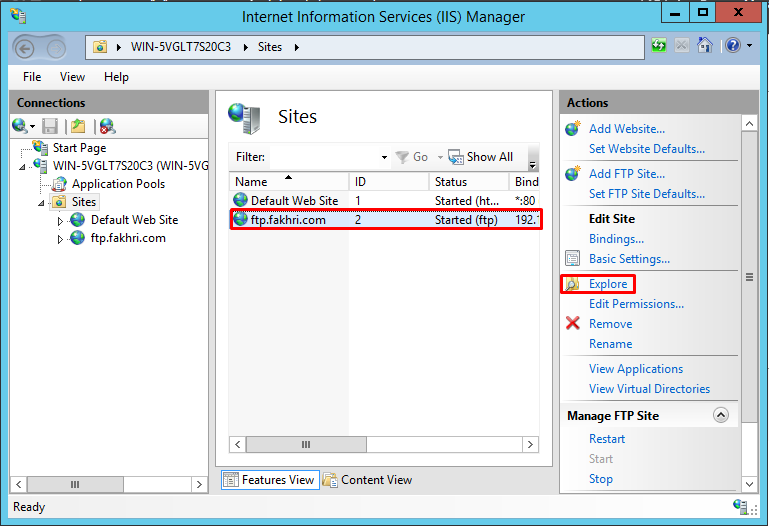
10. Setelah ftp site berhasil ditambahkan > kita klik explorer
11. Lalu kita buat satu file lagi di dalam file FTP tersebut
12. Kita coba akses melalui internet explorer
Nah akan muncul file FTP yang telah kita buat
Lalu kita coba tes di klien, tetapi kita atur IP terlebih dahulu sesuai dengan server
Coba kita ke browser dan ketikkan ftp://ipserver
Dan kita uji lewat CMD di klien, login dengan user anonymous dan passwordnya secara default yaitu IUSR atau bisa langsung kita enter saja > coba kita ls untuk menampilkan folder
Authentication user
1. Pastikan agar kita telah membuat user baru, Jika belum bisa klik
disini
2. Lalu remove terlebih dahulu ftp sites yang telah kita buat, dan buat ftp sites yang baru
3. Masukkan ftp site nya, dan juga lokasi file ftp yang telah dibuat
4. Masukkan IP address dan juga pilih no SSL
5. Lalu kita ganti authentication nya menjadi basic dan juga ganti authorization menjadi specific users, lalu masukkan user yang nantinya buat login ftp. Jangan lupa untuk mengibah permission nya agar bisa read dan write
OK setelah FTP site authentication user sudah kita tambahkan, kita akan coba cek di klien dan login dengan user kita
Upload dan download di FTP
Untuk upload kita gunakan perintah put, buat file terlebih dahulu pada klien (bebas mau buat di lokasi manapun di klien)
Kita masukkan perintah put [lokasi file + nama file]
Dan untuk download kita gunakan perintah get. Disini saya akan coba untuk mendownload file yang di upload oleh klien yaitu ppp.txt
Lalu kita cek di desktop
Upload file dengan filezilla
Sekarang kita coba kirim file lewat filezilla, kita connect ke FTP kita terlebih dahulu, lalu cara untuk mengupload adalah klik kanan pada file yang akan dikirim dan pilih upload
Lalu lihat pada FTP akan mucul file yang kita upload jika berhasil