Tuesday, July 16, 2019

Konfigurasi Proftpd Debian via VirtualBox


Proftpd merupakan sebuah aplikasi yang digunakan untuk melakukan tranfer data atau lebih dikenal dengan FTP (File Transfer Protocol). Sebelum kita memulainya, pastikan debian kita sudah memiliki DNS dan juga ketiga DVD debian yang sudah terscan

Topologi


1. Install Proftpd dengan perintah apt-get install proftpd > lalu tekan y


2. Masukkan DVD Debian 2


 3. Pilih standalone 


 4. Pindah direktori  ke /etc/bind dengan perintah cd /etc/bind > lalu kita buka file db.domain dengan perintah nano db.domain


 5. Tambahkan ftp dengan ip kita > tekan ctrl+x


 6. Tekan y


7. Tekan enter 


 8. Buka file proftpd.conf dengan perintah nano /etc/proftpd/proftpd.conf atau bisa juga dengan berpindah direktori dahulu


 9. Ganti server name menjadi DNS kita


 10. Lanjut ke bawah, cari Default Root hapus tanda pagar, dan tambah deirektori user kita > ctrl+x


 11. Tekan y


 12. Tekan enter


 13. Pindah direktori ke home dengan perintah cd /home/[direktori user anda]


 14. Masukkan 4 perintah ini 
mkdir ftp: yaitu untuk membuat file ftp
useradd: yaitu untuk membuat user baru
passwd: yaitu untuk membuat password dari user yang baru ini
chmod 777 ftp: yaitu untuk mengubah agar file bisa dibaca, ditulis, dan dieksekusi


 15. Masukkan perintah -d/home/[direktori user]/ftp [new user]


 15. Restart bind9 dan proftpd dengan perintah
/etc/init.d/bind9 restart
/etc/init.d/proftpd restart


Lalu kita lanjut dengan pengujian

Arahkan computer client ke IP server Debiannya. kita ke open network & internet settings > change adapter > double klik VirtualBox host only network > properties > Internet protocol v4 > Lalu atur sesuai ip anda


Buka browser ketikkan ip DNS anda > masukkan username dan password


 Jika muncul direktori yang tadi dibuat berarti anda sudah berhasil


Monday, July 1, 2019

Remote server menggunakan TeamViewer dan fungsi dari fitur fitur yang tersedia


TeamViewer merupakan aplikasi yang dapat digunakan untuk menghubungkan sebuah komputer dengan lainnya dan bisa digunakan untuk file transfer, chatting, video call, dll. Karena saya sudah memberi gambaran tentang TeamViewer kita lanjut cara meremote nya

Kunjungi situs resmi TeamViewer yaitu: teamviewer.com


Lalu pilih TeamViewer sesuai dengan perangkat yang digunakan


Lalu klik download


 Setelah selesai download buka installer nya


Ikuti seperti gambar dibawah 


 Setelah selesai menginstalnya > buka TeamViewer


Cara meremote server 

Gambar di bawah merupakan id dan password teman saya 


Masukkan id yang ingin anda hubungkan perangkatnya 


 Masukkan juga password


Tunggu beberapa saat sampai terhubung


Fungsi dari fitur fitur yang tersedia di TeamViewer

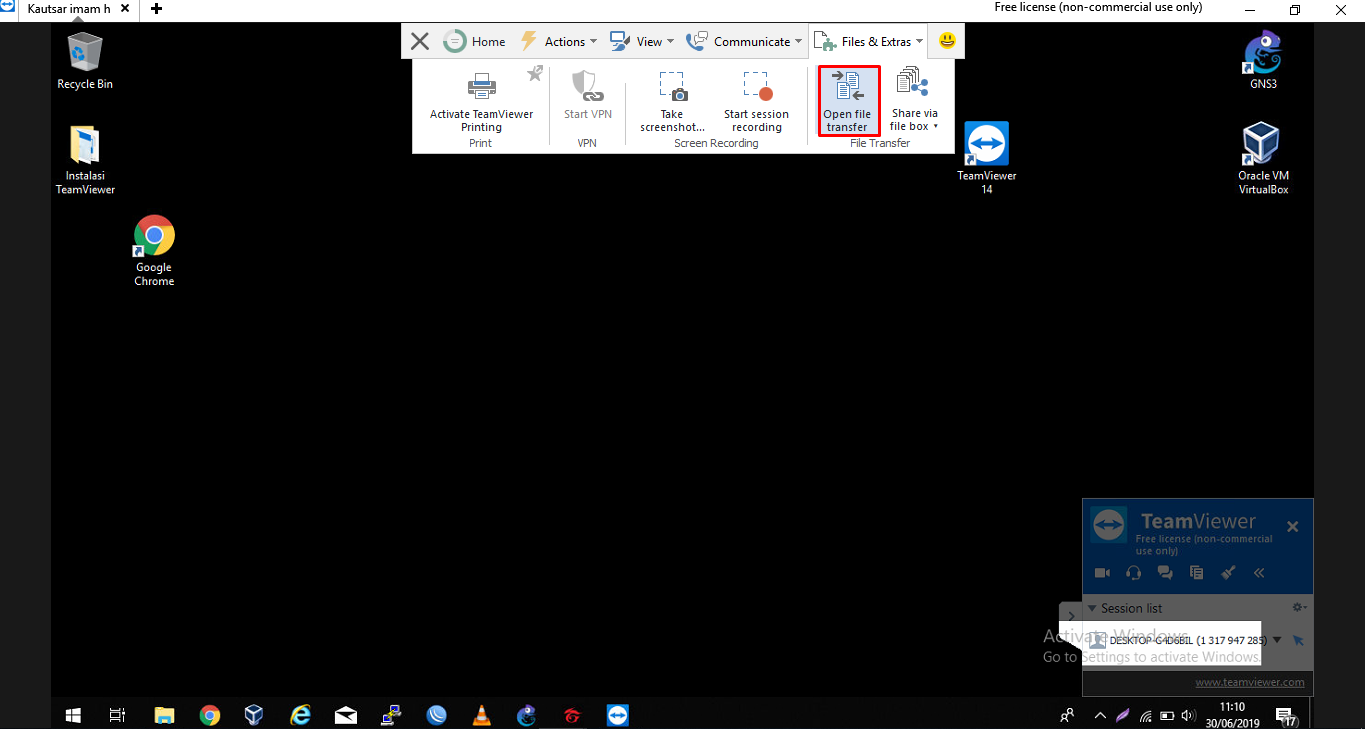
1. Open file tranfer: fungsi dari fitur ini adalah untuk mengirim atau menerima file antar perangkat


 2. Share via file box: fungsinya untuk mengirim file


3. Start session recording: fungsinya untuk merekam aktivitas di perangkat


 4. Take screenshot: Fungsinya untuk menangkap gambar di layar


5. Annotate: fitur ini merupakan sekumpulan tools yang berguna untuk menulis sesuatu


 nah yang saya beri tanda ini merupakan sekumpulan tools dari fitur annotate


 6. Video: fitur ini sama halnya seperti video call


 7. Chat: fitur ini sama halnya dengan saat kita chattan


8. Scalling: fungsinya adalah untuk mengatur resolusi perangkat yang kita hubungkan sesuai dengan keinginan kita


 9. Screen resolution: fitur ini juga sama seperti scalling yang berguna untuk mengatur resolusi


 10. Switch to fullscreen: fungsinya untuk mengubah layar perangkat yang sedang kita hubungkan menjadi fulscreen


 11. Send: fitur ini berguna untuk membuka Task manager pada perangkat yang sedang kita hubungkan (Ctrl+Alt+Del)


 12. Reboot: fungsinya untuk mereboot perangkat yang sedang kita hubungkan (secara otomatis anda akan terputus dari session TeamViewer


 13. Lock: fungsinya untuk berpindah ke layar kunci


 14.  Leave note: fungsinya untuk meninggalkan catatan


 15. Close: fungsinya untuk mengakhiri sesi